
دانلود کدهای آماده نوار پیشرفت در ماکرو اکسل (Excel VBA process bar )
برای دانلود اینجا کلیک فرمایید (دانلود کدهای آماده نوار پیشرفت در ماکرو اکسل (Excel VBA process bar ))
کدهای آماده نوار پیشرفت در ماکرو اکسل , نوار پیشرفت در ماکرو اکسل , Excel VBA process bar , ساخت process bar در اکسل , ایجاد process bar در اکسل , Excel VBA process bar , ایجاد process bar در اکسل , ساخت process bar در اکسل , نوار پیشرفت در ماکرو اکسل , کدهای آماده نوار پیشرفت در ماکرو اکسل ,

دانلود کدهای آماده نوار پیشرفت در ماکرو اکسل (Excel VBA Process Bar): راهنمای جامع و کامل
در دنیای امروز، استفاده از نرمافزار Excel برای انجام امور مختلف به مراتب بیشتر شده است. این نرمافزار علاوه بر امکانات پایهای، قابلیتهای پیشرفتهای دارد که با استفاده از VBA یا همان Visual Basic for Applications، میتوان امکانات جدید و کاربردی به آن افزود. یکی از این امکانات، نوار پیشرفت یا Process Bar است که برای نشان دادن وضعیت عملیاتهای طولانی و پیچیده بسیار مفید است. در ادامه، به صورت جامع و کامل درباره کدهای آماده نوار پیشرفت در ماکرو اکسل، نحوه استفاده، مزایا، و نکات مهم صحبت خواهیم کرد.
نوار پیشرفت و اهمیت آن در ماکروهای اکسل
نوار پیشرفت، همانطور که از نامش پیداست، یک نشانگر گرافیکی است که وضعیت انجام یک فرآیند را نمایش میدهد. تصور کنید در حال اجرای یک عملیات طولانی در اکسل هستید؛ مثلا وارد کردن دادههای حجیم، انجام محاسبات پیچیده، یا وارد کردن اطلاعات از فایلهای خارجی. در این موارد، کاربر نیاز دارد بداند که چه مدت زمان باقی مانده است، و اینجاست که نوار پیشرفت وارد عمل میشود. این نوار نه تنها تجربه کاربری را بهبود میبخشد، بلکه احساس اطمینان و کنترل بیشتری به کاربر میدهد.
مزایای استفاده از کدهای آماده نوار پیشرفت
1. صرفهجویی در زمان: به جای نوشتن کدهای پیچیده، میتوانید از کدهای آماده بهره ببرید و در کوتاهترین زمان نوار پیشرفت را در پروژههای خود پیادهسازی کنید.
2. سادگی و کاربری آسان: کدهای آماده معمولا به گونهای طراحی شدهاند که نیاز به تغییرات زیاد ندارند و به راحتی قابل تنظیم هستند.
3. پایداری و بهینگی: این کدها بر اساس تجربیات و بهترین استانداردها نوشته شدهاند و معمولاً پایداری بالایی دارند.
4. قابلیت سفارشیسازی: حتی اگر نیاز دارید، میتوانید کدها را بر اساس نیازهای خاص خود تغییر دهید و بهبود ببخشید.
نحوه دانلود و استفاده از کدهای آماده نوار پیشرفت در اکسل
برای استفاده از این کدها، معمولاً مراحل زیر را باید طی کنید:
1. پیدا کردن کدهای آماده مناسب: سایتهای مختلف، انجمنهای تخصصی، یا منابع آموزشی، کدهای آماده زیادی را در اختیار کاربران قرار میدهند. شما باید کد مناسب با نیازهای خود را پیدا کنید.
2. کپی کردن کد: پس از پیدا کردن، کد را کپی کنید.
3. باز کردن ویرایشگر VBA: در اکسل، کلیدهای Alt + F11 را فشار دهید تا وارد محیط ویرایشگر VBA شوید.
4. درج ماژول جدید: در منوی Insert، گزینه Module را انتخاب کنید.
5. چسباندن کد: کد کپی شده را در پنجره ماژول قرار دهید.
6. سفارشیسازی و تنظیمات: بر اساس نیاز، پارامترهای کد را تغییر دهید. مثلاً، مقدارهای مربوط به طول نوار، رنگ، یا متنهای نمایش داده شده.
7. اتصال نوار پیشرفت به عملیات مورد نظر: در بخشهای مختلف کد، عملیات مورد نظر خود را قرار دهید و نوار پیشرفت را در هر مرحله بهروزرسانی کنید.
8. اجرای کد: حالا، میتوانید کد را اجرا کنید و نتیجه را مشاهده کنید.
نمونه کد نوار پیشرفت آماده در اکسل... ← ادامه مطلب در magicfile.ir
یک فایل در موضوع (دانلود کدهای آماده نوار پیشرفت در ماکرو اکسل (Excel VBA process bar )) آماده کرده ایم که از لینک زیر می توانید دانلود فرمایید برای دانلود کردن به لینک زیر بروید
منبع : https://magicfile.ir
برای دانلود اینجا کلیک فرمایید (دانلود کدهای آماده نوار پیشرفت در ماکرو اکسل (Excel VBA process bar ))
کدهای آماده نوار پیشرفت در ماکرو اکسل , نوار پیشرفت در ماکرو اکسل , Excel VBA process bar , ساخت process bar در اکسل , ایجاد process bar در اکسل , Excel VBA process bar , ایجاد process bar در اکسل , ساخت process bar در اکسل , نوار پیشرفت در ماکرو اکسل , کدهای آماده نوار پیشرفت در ماکرو اکسل ,
دانلود کدهای آماده نوار پیشرفت در ماکرو اکسل (Excel VBA Process Bar): راهنمای جامع و کامل
در دنیای امروز، استفاده از نرمافزار Excel برای انجام امور مختلف به مراتب بیشتر شده است. این نرمافزار علاوه بر امکانات پایهای، قابلیتهای پیشرفتهای دارد که با استفاده از VBA یا همان Visual Basic for Applications، میتوان امکانات جدید و کاربردی به آن افزود. یکی از این امکانات، نوار پیشرفت یا Process Bar است که برای نشان دادن وضعیت عملیاتهای طولانی و پیچیده بسیار مفید است. در ادامه، به صورت جامع و کامل درباره کدهای آماده نوار پیشرفت در ماکرو اکسل، نحوه استفاده، مزایا، و نکات مهم صحبت خواهیم کرد.
نوار پیشرفت و اهمیت آن در ماکروهای اکسل
نوار پیشرفت، همانطور که از نامش پیداست، یک نشانگر گرافیکی است که وضعیت انجام یک فرآیند را نمایش میدهد. تصور کنید در حال اجرای یک عملیات طولانی در اکسل هستید؛ مثلا وارد کردن دادههای حجیم، انجام محاسبات پیچیده، یا وارد کردن اطلاعات از فایلهای خارجی. در این موارد، کاربر نیاز دارد بداند که چه مدت زمان باقی مانده است، و اینجاست که نوار پیشرفت وارد عمل میشود. این نوار نه تنها تجربه کاربری را بهبود میبخشد، بلکه احساس اطمینان و کنترل بیشتری به کاربر میدهد.
مزایای استفاده از کدهای آماده نوار پیشرفت
1. صرفهجویی در زمان: به جای نوشتن کدهای پیچیده، میتوانید از کدهای آماده بهره ببرید و در کوتاهترین زمان نوار پیشرفت را در پروژههای خود پیادهسازی کنید.
2. سادگی و کاربری آسان: کدهای آماده معمولا به گونهای طراحی شدهاند که نیاز به تغییرات زیاد ندارند و به راحتی قابل تنظیم هستند.
3. پایداری و بهینگی: این کدها بر اساس تجربیات و بهترین استانداردها نوشته شدهاند و معمولاً پایداری بالایی دارند.
4. قابلیت سفارشیسازی: حتی اگر نیاز دارید، میتوانید کدها را بر اساس نیازهای خاص خود تغییر دهید و بهبود ببخشید.
نحوه دانلود و استفاده از کدهای آماده نوار پیشرفت در اکسل
برای استفاده از این کدها، معمولاً مراحل زیر را باید طی کنید:
1. پیدا کردن کدهای آماده مناسب: سایتهای مختلف، انجمنهای تخصصی، یا منابع آموزشی، کدهای آماده زیادی را در اختیار کاربران قرار میدهند. شما باید کد مناسب با نیازهای خود را پیدا کنید.
2. کپی کردن کد: پس از پیدا کردن، کد را کپی کنید.
3. باز کردن ویرایشگر VBA: در اکسل، کلیدهای Alt + F11 را فشار دهید تا وارد محیط ویرایشگر VBA شوید.
4. درج ماژول جدید: در منوی Insert، گزینه Module را انتخاب کنید.
5. چسباندن کد: کد کپی شده را در پنجره ماژول قرار دهید.
6. سفارشیسازی و تنظیمات: بر اساس نیاز، پارامترهای کد را تغییر دهید. مثلاً، مقدارهای مربوط به طول نوار، رنگ، یا متنهای نمایش داده شده.
7. اتصال نوار پیشرفت به عملیات مورد نظر: در بخشهای مختلف کد، عملیات مورد نظر خود را قرار دهید و نوار پیشرفت را در هر مرحله بهروزرسانی کنید.
8. اجرای کد: حالا، میتوانید کد را اجرا کنید و نتیجه را مشاهده کنید.
نمونه کد نوار پیشرفت آماده در اکسل... ← ادامه مطلب در magicfile.ir
یک فایل در موضوع (دانلود کدهای آماده نوار پیشرفت در ماکرو اکسل (Excel VBA process bar )) آماده کرده ایم که از لینک زیر می توانید دانلود فرمایید برای دانلود کردن به لینک زیر بروید
منبع : https://magicfile.ir
دانلود کدهای آماده نوار پیشرفت در ماکرو اکسل (Excel VBA process bar )
برای دانلود اینجا کلیک فرمایید (دانلود کدهای آماده نوار پیشرفت در ماکرو اکسل (Excel VBA process bar ))
کدهای آماده نوار پیشرفت در ماکرو اکسل , نوار پیشرفت در ماکرو اکسل , Excel VBA process bar , ساخت process bar در اکسل , ایجاد process bar در اکسل , Excel VBA process bar , ایجاد process bar در اکسل , ساخت process bar در اکسل , نوار پیشرفت در ماکرو اکسل , کدهای آماده نوار پیشرفت در ماکرو اکسل ,
دانلود کدهای آماده نوار پیشرفت در ماکرو اکسل (Excel VBA Process Bar): راهنمای جامع و کامل
در دنیای امروز، استفاده از نرمافزار Excel برای انجام امور مختلف به مراتب بیشتر شده است. این نرمافزار علاوه بر امکانات پایهای، قابلیتهای پیشرفتهای دارد که با استفاده از VBA یا همان Visual Basic for Applications، میتوان امکانات جدید و کاربردی به آن افزود. یکی از این امکانات، نوار پیشرفت یا Process Bar است که برای نشان دادن وضعیت عملیاتهای طولانی و پیچیده بسیار مفید است. در ادامه، به صورت جامع و کامل درباره کدهای آماده نوار پیشرفت در ماکرو اکسل، نحوه استفاده، مزایا، و نکات مهم صحبت خواهیم کرد.
نوار پیشرفت و اهمیت آن در ماکروهای اکسل
نوار پیشرفت، همانطور که از نامش پیداست، یک نشانگر گرافیکی است که وضعیت انجام یک فرآیند را نمایش میدهد. تصور کنید در حال اجرای یک عملیات طولانی در اکسل هستید؛ مثلا وارد کردن دادههای حجیم، انجام محاسبات پیچیده، یا وارد کردن اطلاعات از فایلهای خارجی. در این موارد، کاربر نیاز دارد بداند که چه مدت زمان باقی مانده است، و اینجاست که نوار پیشرفت وارد عمل میشود. این نوار نه تنها تجربه کاربری را بهبود میبخشد، بلکه احساس اطمینان و کنترل بیشتری به کاربر میدهد.
مزایای استفاده از کدهای آماده نوار پیشرفت
1. صرفهجویی در زمان: به جای نوشتن کدهای پیچیده، میتوانید از کدهای آماده بهره ببرید و در کوتاهترین زمان نوار پیشرفت را در پروژههای خود پیادهسازی کنید.
2. سادگی و کاربری آسان: کدهای آماده معمولا به گونهای طراحی شدهاند که نیاز به تغییرات زیاد ندارند و به راحتی قابل تنظیم هستند.
3. پایداری و بهینگی: این کدها بر اساس تجربیات و بهترین استانداردها نوشته شدهاند و معمولاً پایداری بالایی دارند.
4. قابلیت سفارشیسازی: حتی اگر نیاز دارید، میتوانید کدها را بر اساس نیازهای خاص خود تغییر دهید و بهبود ببخشید.
نحوه دانلود و استفاده از کدهای آماده نوار پیشرفت در اکسل
برای استفاده از این کدها، معمولاً مراحل زیر را باید طی کنید:
1. پیدا کردن کدهای آماده مناسب: سایتهای مختلف، انجمنهای تخصصی، یا منابع آموزشی، کدهای آماده زیادی را در اختیار کاربران قرار میدهند. شما باید کد مناسب با نیازهای خود را پیدا کنید.
2. کپی کردن کد: پس از پیدا کردن، کد را کپی کنید.
3. باز کردن ویرایشگر VBA: در اکسل، کلیدهای Alt + F11 را فشار دهید تا وارد محیط ویرایشگر VBA شوید.
4. درج ماژول جدید: در منوی Insert، گزینه Module را انتخاب کنید.
5. چسباندن کد: کد کپی شده را در پنجره ماژول قرار دهید.
6. سفارشیسازی و تنظیمات: بر اساس نیاز، پارامترهای کد را تغییر دهید. مثلاً، مقدارهای مربوط به طول نوار، رنگ، یا متنهای نمایش داده شده.
7. اتصال نوار پیشرفت به عملیات مورد نظر: در بخشهای مختلف کد، عملیات مورد نظر خود را قرار دهید و نوار پیشرفت را در هر مرحله بهروزرسانی کنید.
8. اجرای کد: حالا، میتوانید کد را اجرا کنید و نتیجه را مشاهده کنید.
نمونه کد نوار پیشرفت آماده در اکسل... ← ادامه مطلب در magicfile.ir
یک فایل در موضوع (دانلود کدهای آماده نوار پیشرفت در ماکرو اکسل (Excel VBA process bar )) آماده کرده ایم که از لینک زیر می توانید دانلود فرمایید برای دانلود کردن به لینک زیر بروید
منبع : https://magicfile.ir
برای دانلود اینجا کلیک فرمایید (دانلود کدهای آماده نوار پیشرفت در ماکرو اکسل (Excel VBA process bar ))
کدهای آماده نوار پیشرفت در ماکرو اکسل , نوار پیشرفت در ماکرو اکسل , Excel VBA process bar , ساخت process bar در اکسل , ایجاد process bar در اکسل , Excel VBA process bar , ایجاد process bar در اکسل , ساخت process bar در اکسل , نوار پیشرفت در ماکرو اکسل , کدهای آماده نوار پیشرفت در ماکرو اکسل ,
دانلود کدهای آماده نوار پیشرفت در ماکرو اکسل (Excel VBA Process Bar): راهنمای جامع و کامل
در دنیای امروز، استفاده از نرمافزار Excel برای انجام امور مختلف به مراتب بیشتر شده است. این نرمافزار علاوه بر امکانات پایهای، قابلیتهای پیشرفتهای دارد که با استفاده از VBA یا همان Visual Basic for Applications، میتوان امکانات جدید و کاربردی به آن افزود. یکی از این امکانات، نوار پیشرفت یا Process Bar است که برای نشان دادن وضعیت عملیاتهای طولانی و پیچیده بسیار مفید است. در ادامه، به صورت جامع و کامل درباره کدهای آماده نوار پیشرفت در ماکرو اکسل، نحوه استفاده، مزایا، و نکات مهم صحبت خواهیم کرد.
نوار پیشرفت و اهمیت آن در ماکروهای اکسل
نوار پیشرفت، همانطور که از نامش پیداست، یک نشانگر گرافیکی است که وضعیت انجام یک فرآیند را نمایش میدهد. تصور کنید در حال اجرای یک عملیات طولانی در اکسل هستید؛ مثلا وارد کردن دادههای حجیم، انجام محاسبات پیچیده، یا وارد کردن اطلاعات از فایلهای خارجی. در این موارد، کاربر نیاز دارد بداند که چه مدت زمان باقی مانده است، و اینجاست که نوار پیشرفت وارد عمل میشود. این نوار نه تنها تجربه کاربری را بهبود میبخشد، بلکه احساس اطمینان و کنترل بیشتری به کاربر میدهد.
مزایای استفاده از کدهای آماده نوار پیشرفت
1. صرفهجویی در زمان: به جای نوشتن کدهای پیچیده، میتوانید از کدهای آماده بهره ببرید و در کوتاهترین زمان نوار پیشرفت را در پروژههای خود پیادهسازی کنید.
2. سادگی و کاربری آسان: کدهای آماده معمولا به گونهای طراحی شدهاند که نیاز به تغییرات زیاد ندارند و به راحتی قابل تنظیم هستند.
3. پایداری و بهینگی: این کدها بر اساس تجربیات و بهترین استانداردها نوشته شدهاند و معمولاً پایداری بالایی دارند.
4. قابلیت سفارشیسازی: حتی اگر نیاز دارید، میتوانید کدها را بر اساس نیازهای خاص خود تغییر دهید و بهبود ببخشید.
نحوه دانلود و استفاده از کدهای آماده نوار پیشرفت در اکسل
برای استفاده از این کدها، معمولاً مراحل زیر را باید طی کنید:
1. پیدا کردن کدهای آماده مناسب: سایتهای مختلف، انجمنهای تخصصی، یا منابع آموزشی، کدهای آماده زیادی را در اختیار کاربران قرار میدهند. شما باید کد مناسب با نیازهای خود را پیدا کنید.
2. کپی کردن کد: پس از پیدا کردن، کد را کپی کنید.
3. باز کردن ویرایشگر VBA: در اکسل، کلیدهای Alt + F11 را فشار دهید تا وارد محیط ویرایشگر VBA شوید.
4. درج ماژول جدید: در منوی Insert، گزینه Module را انتخاب کنید.
5. چسباندن کد: کد کپی شده را در پنجره ماژول قرار دهید.
6. سفارشیسازی و تنظیمات: بر اساس نیاز، پارامترهای کد را تغییر دهید. مثلاً، مقدارهای مربوط به طول نوار، رنگ، یا متنهای نمایش داده شده.
7. اتصال نوار پیشرفت به عملیات مورد نظر: در بخشهای مختلف کد، عملیات مورد نظر خود را قرار دهید و نوار پیشرفت را در هر مرحله بهروزرسانی کنید.
8. اجرای کد: حالا، میتوانید کد را اجرا کنید و نتیجه را مشاهده کنید.
نمونه کد نوار پیشرفت آماده در اکسل... ← ادامه مطلب در magicfile.ir
یک فایل در موضوع (دانلود کدهای آماده نوار پیشرفت در ماکرو اکسل (Excel VBA process bar )) آماده کرده ایم که از لینک زیر می توانید دانلود فرمایید برای دانلود کردن به لینک زیر بروید
منبع : https://magicfile.ir
 استخراج مجموعه رکوردهای جاری و حذف فیلدهای خاص
 برنامه پیگیری تکالیف با اکسس
 لیست بارکد و ذخیره بصورت تصویر در اکسل
 انواع ویتامین ها و خواص آنها
 حذف پوشه و فایل با اکسل
 مدیریت موجودی با اکسس
 جاذبه های طبیعی و گردشگری استان اصفهان
 برنامه ثبت نامی اعضا در اکسس
 دانلود نمونه فایل محاسبه حقوق و دستمزد در اکسل
 اسکریپت سيستم مديريت SACCO (جامعه تعاوني پس انداز و اعتباري)
 دانلود اسکریپت گفتگوی آنلاین (سیستم چت زنده) با php
 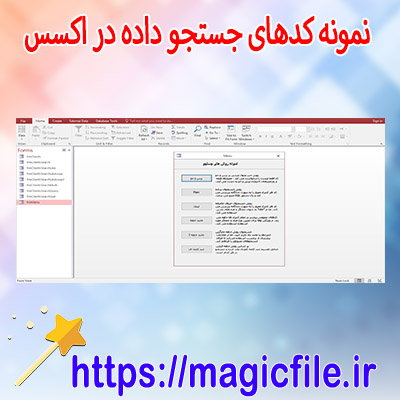 نمونه برنامه جستجوی داده در اکسس ( جستجو در فرم اکسس Access Search Simple )
 دانلود نمونه فرهنگ لغت نامه معین در اکسل
 برنامه اکسس سیستم مدیریت سوابق کارمندان (الگوهای پایگاه داده کارکنان پویا، عملیات منابع انسانی) MS Access
 اسکریپت PHP فروشگاهی : دانلود سورس کد اسکریپت وب سایت تجارت الکترونیک به زبان PHP با کد منبع
 دانلود نمونه فاکتور رسمی در اکسل
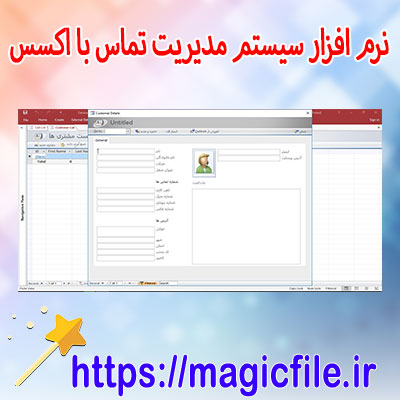 ثبت گزارشات تماس : دانلود برنامه اکسس الگوی تماس MS Access
 نمونه اسکریپت درخواست JS HTTP با استفاده از روش Axios POST و GE
 ساخت بازی سی شارپ
 دانلود سورس و کد مولد نمودار ستونی با سی شارپ
 تحقیق آماده در مورد لیست درخشان ترین ستارگان در قالب پاورپوینت
 دانلود نمونه قالب تم پاورپوینت ppt در موضوع الگو فلوچارت
 نحوه دانلود فیلم از اینستاگرام
  سیستم مدیریت موجودی آنلاین
 اسکریپت فروشگاه موبایل با php
 اسکریپت سیستم رزرو آنلاین هتل
 نرم افزار گردشگری VB.NET